Android Studio安装教程

Android Studio安装教程
COTOMO1.下载安装包
首先,请转至下面页面,这可以保证您从官方渠道下载
下载 Android Studio 和应用工具 - Android 开发者 | Android Developers (google.cn)
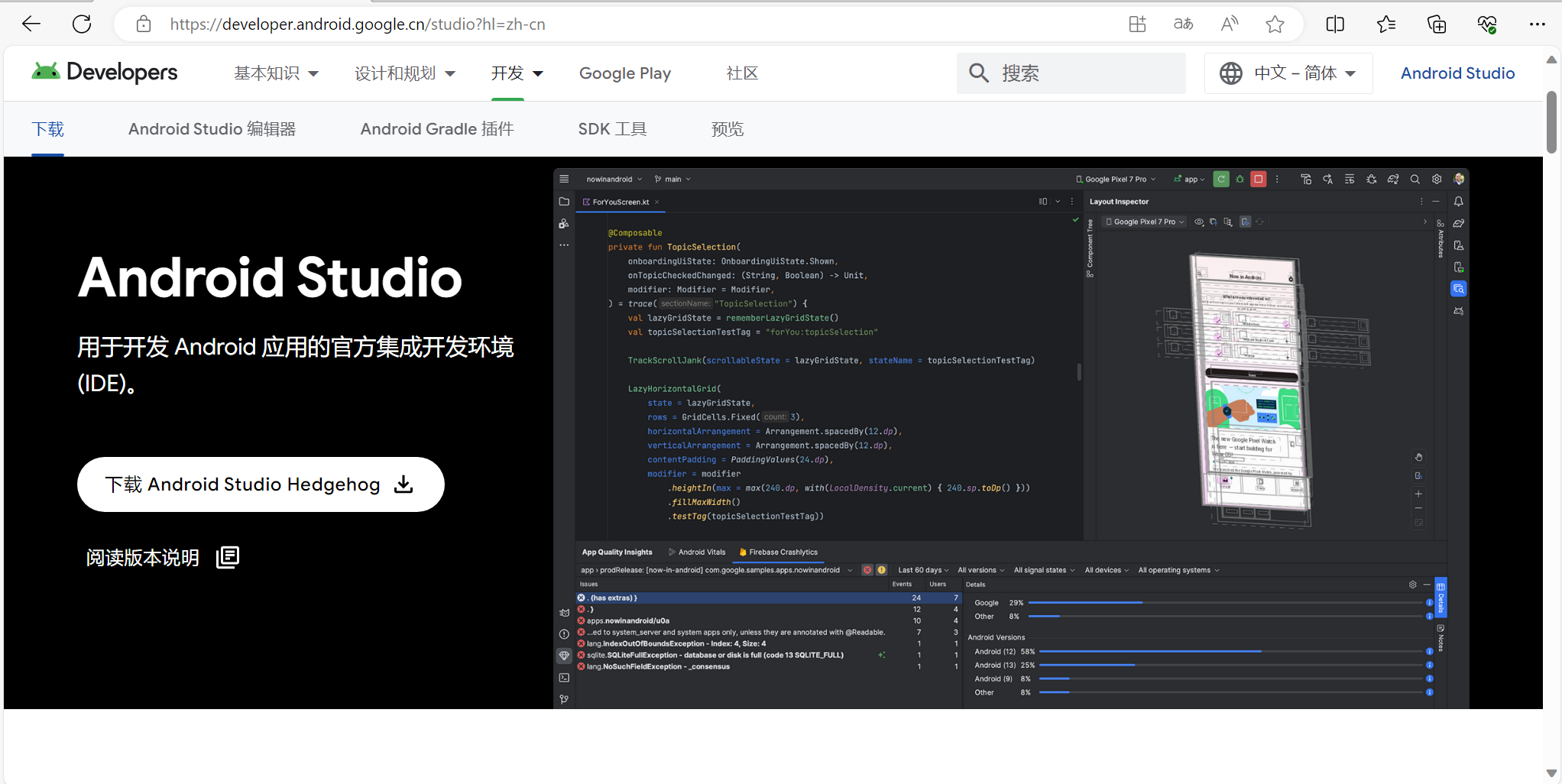
随后,点击下载按钮后同意协议,下载应该自动开始。如果下载很慢,您可以考虑使用代理工具。
2.安装Android Studio
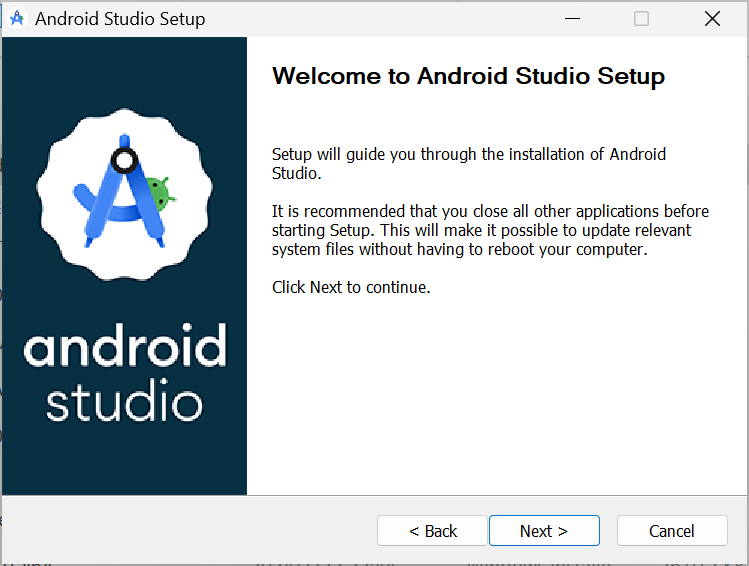
似乎很废话。不过还是得写。双击你得到的具有这个图标的可执行文件,并稍作等待,将会出现这个窗口。您需要点击“Next”来继续。
接下来你需要选择是否安装安卓虚拟机。你可以选择安装这个3.6GB大的Pixel 3虚拟机,用于各种各样的测试。当然了,你也可以选择不安装,这仍然可以方便地使用你自己的物理安卓设备或者是连接到WSA安卓子系统。当然了,都取决于你。
接下来就是一路Next加OK,注意中途需要同意两个协议。接下来就会进入下个页面,我建议你先找点别的事情做比较好。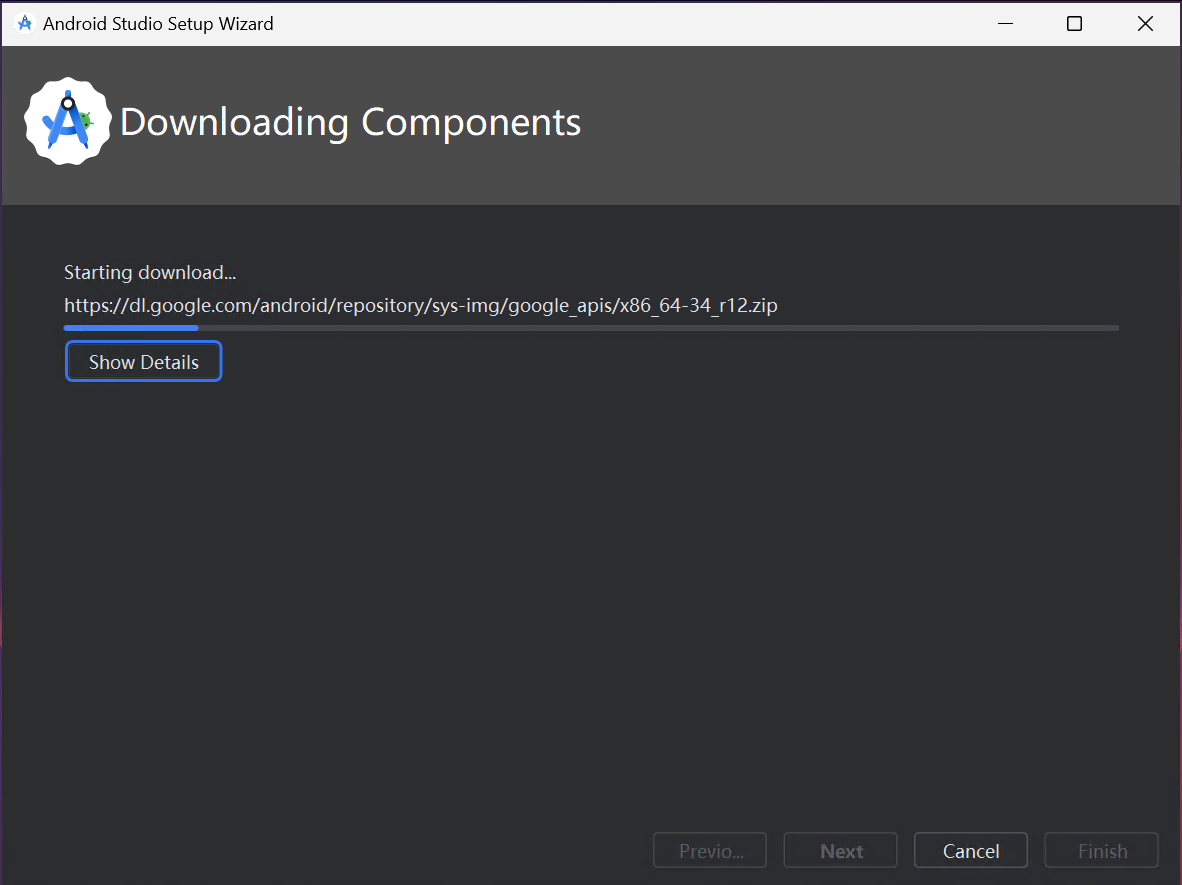
3.汉化(可选)
可以通过界面左下角的齿轮->About查看版本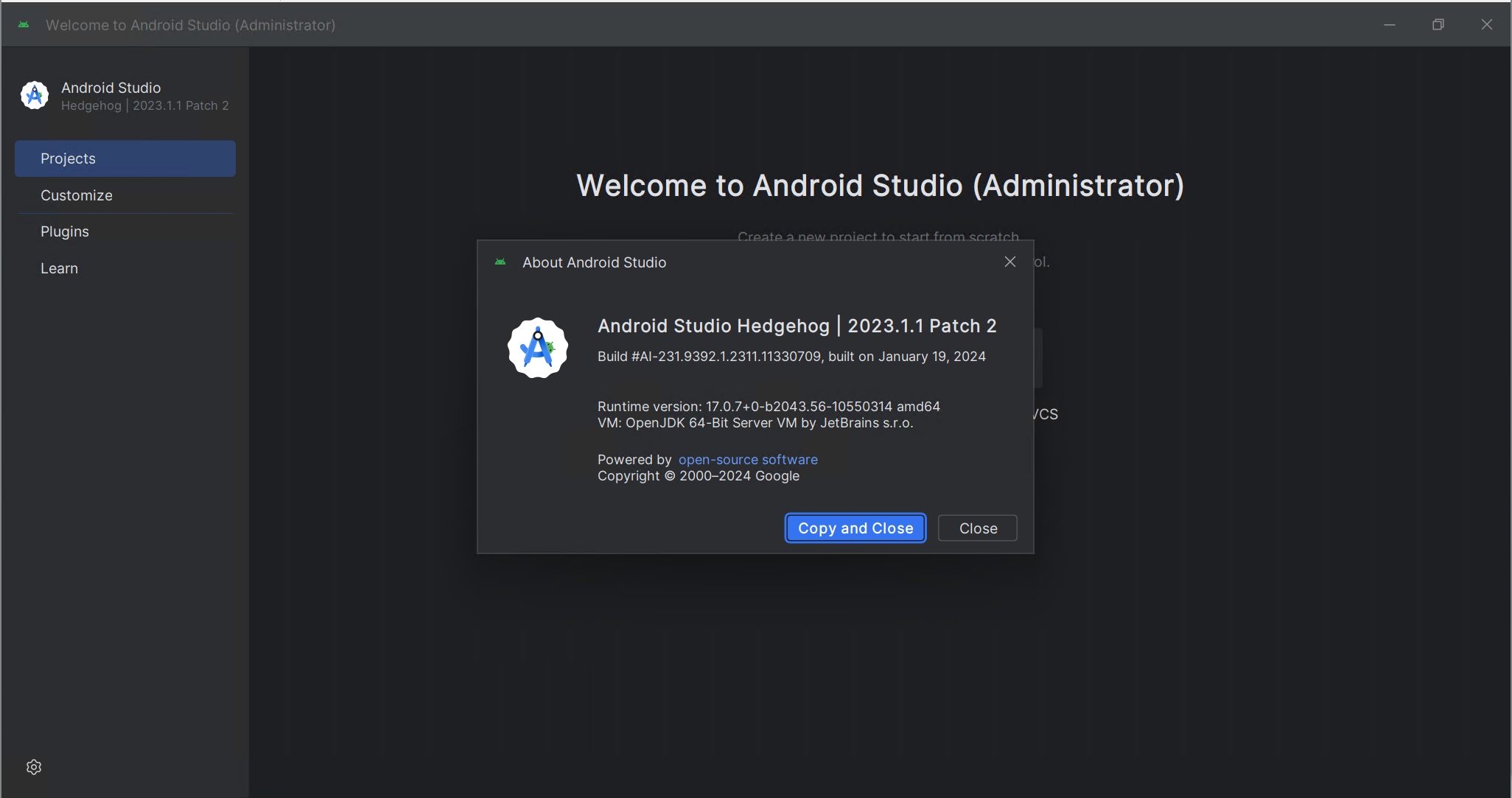
图示版本为231.9392.1.2311.11330709。在Versions: Chinese (Simplified) Language Pack / 中文语言包 - IntelliJ IDEs Plugin | Marketplace (jetbrains.com)找到与你的Android Studio版本匹配的包下载(只关心前三位数字)
接下来,回到Android Studio,点击Plugins->齿轮图标(Installed右边)->Install plugin from disk ->找到刚刚下载的Zip文件-> 重启软件
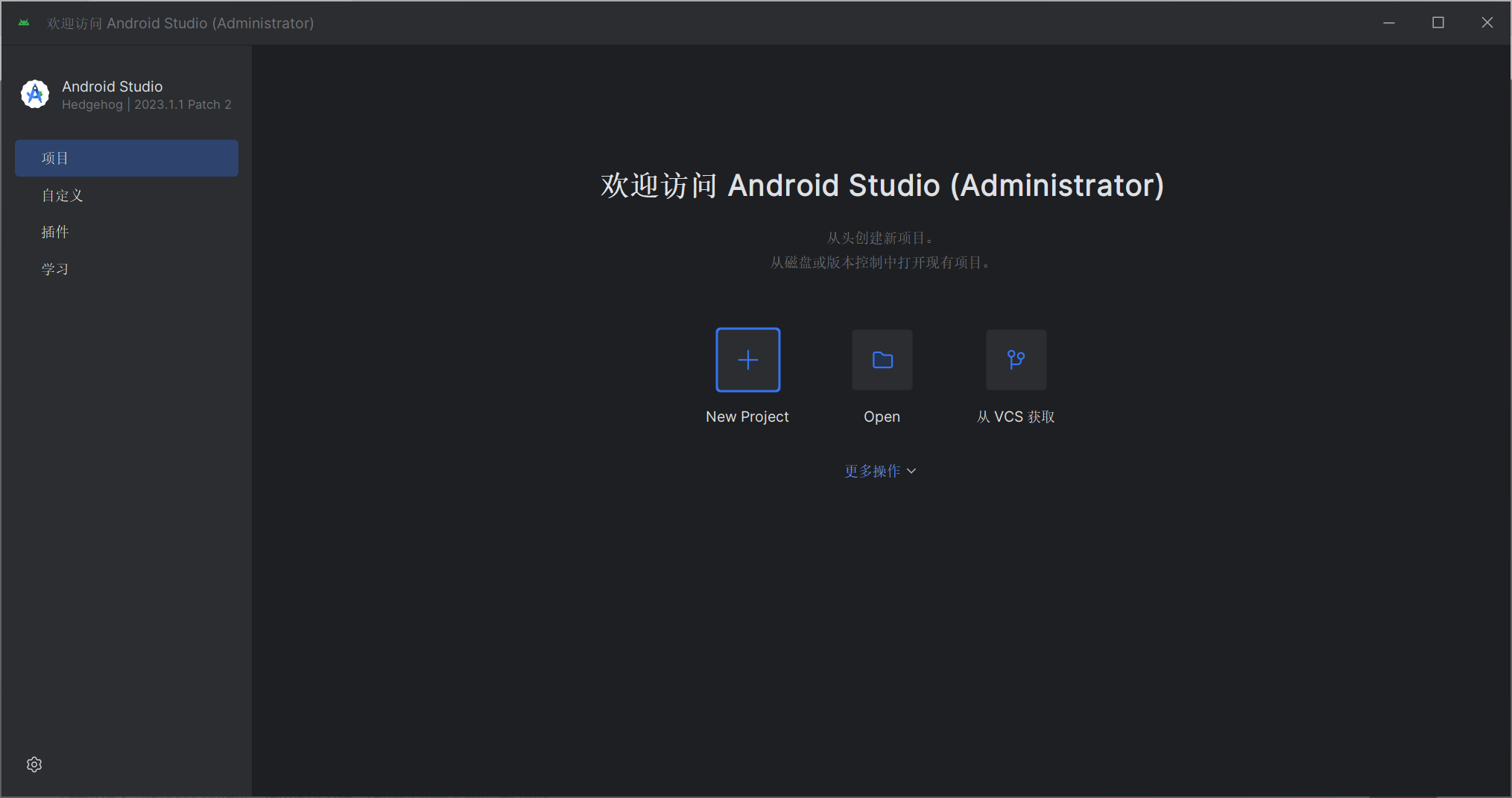
4.尝试能不能编译和调试
新项目->Basic View Activity(注意你选择的语言,我选了Java)。
先搞定设备配对,反正现在还要等Android Studio下一堆东西。
在开始测试前,请保证你有可用于测试的设备。连接到自带的虚拟机不需要额外配置。如果希望连接到你的Android设备,请这样做:

选择高亮的栏目,将你的电脑和设备连接到同一个WiFi,选择你喜欢的方式,在手机设置->关于手机->软件信息->狂点编译编号,可以打开开发者选项(One UI是这样的),在开发者选项打开USB调试,打开无线调试(注意,不要点击按钮,而是要点进这个菜单),再选择你的配对方式。配对完成后,会显示你配对的设备: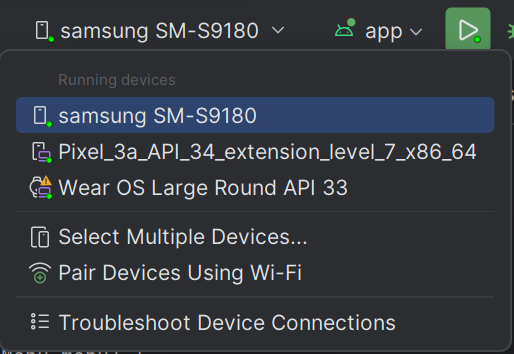 这样子就可以在自己的手机上面运行软件了(可千万别去运行危险样本啊)
接下来等待右下角的进度条走完。可以先试着点那个锤锤,然后,点运行App。不出意外地,你会发现出错了,提示:Duplicate class kotin.io.path……
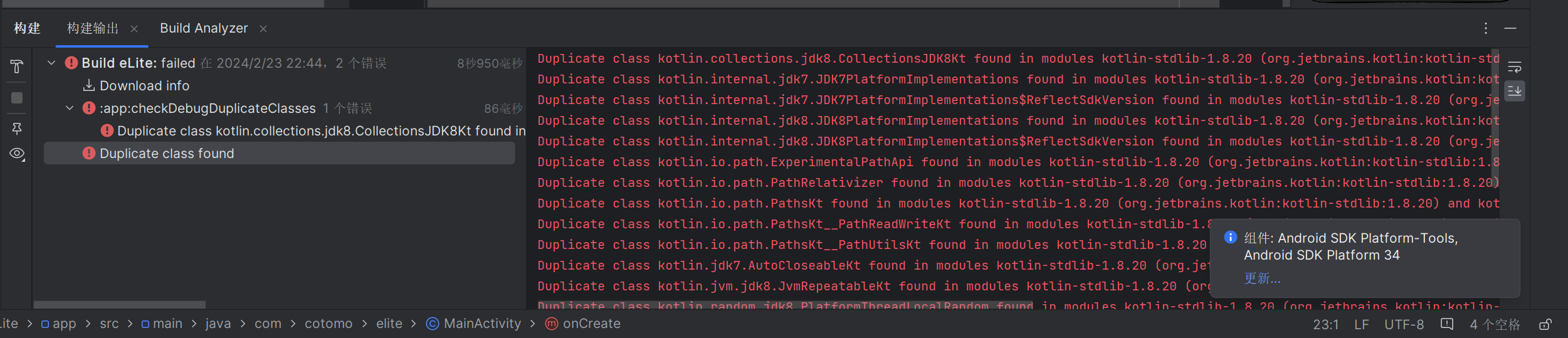
为了解决这个问题,你只需要把下面这行神秘代码加入到build.gradle.kts(Module :app)的结尾
1 | implementation(platform("org.jetbrains.kotlin:kotlin-bom:1.8.0")) |
就像这样:
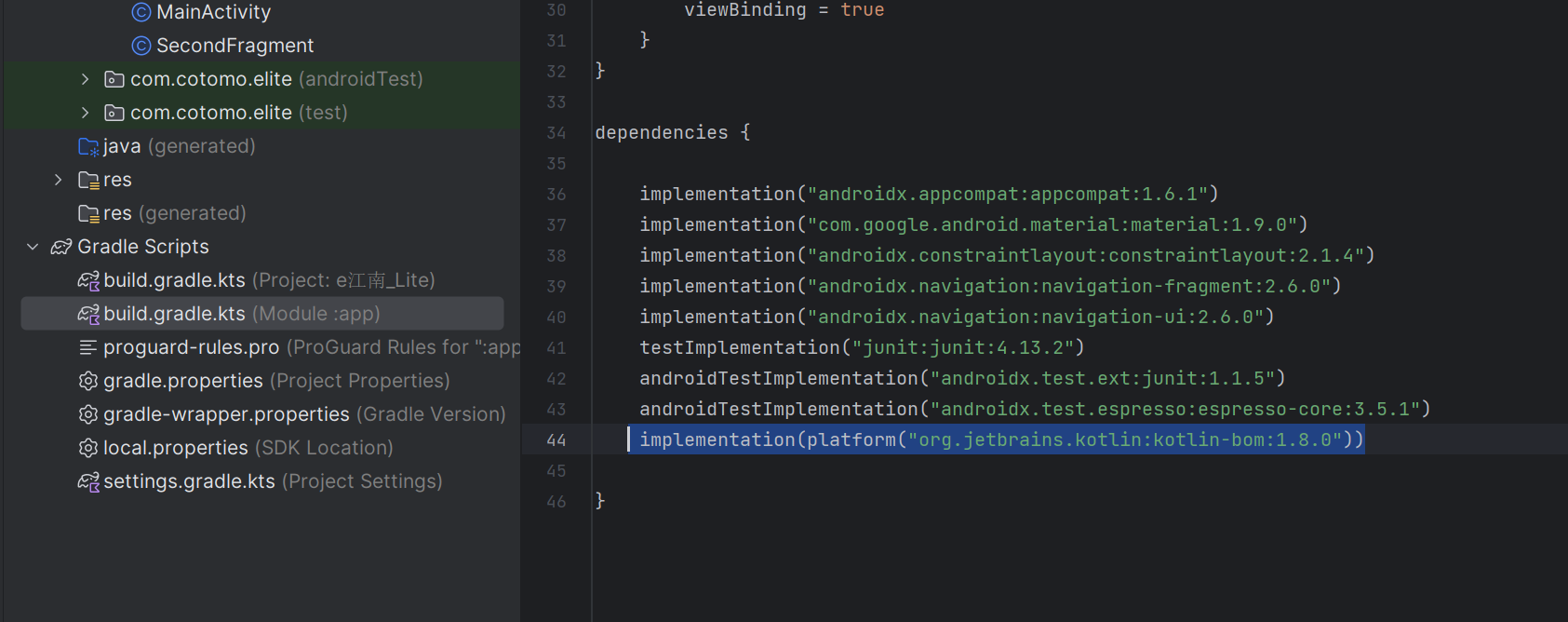
接下来,在顶上那个蓝色条条那里点击Sync Now,再点那个锤锤,然后,点运行App,等待虚拟机启动,应该就可以看到效果了。
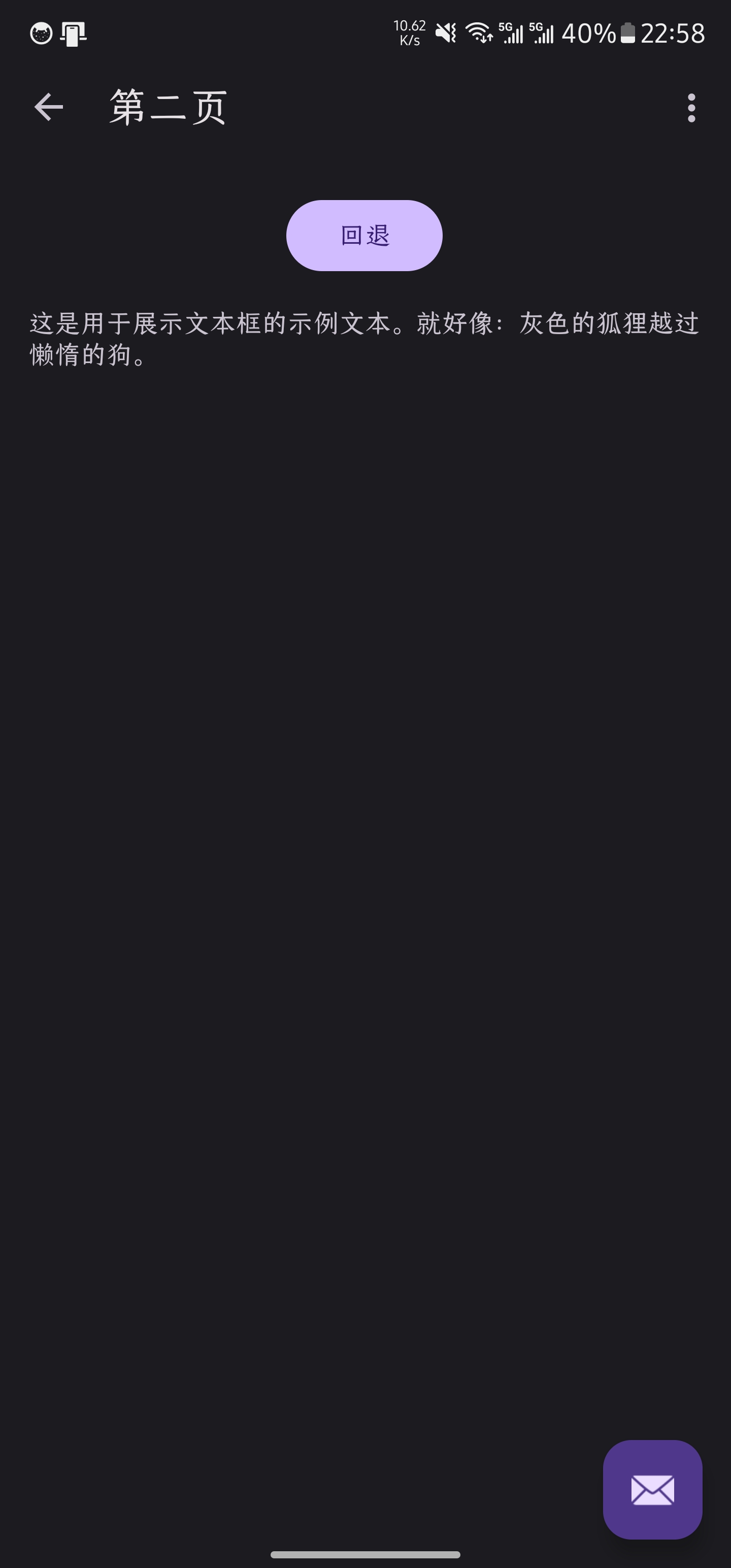
接下来你就可以开始改那一堆代码看看会发生什么了。
后话:
安装Android Studio对网络要求较高,注意家中常备魔法工具哦!